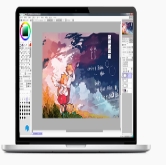
 Sai2软件汉化教程:英文版秒变中文界面全攻略
好多绘制插画的人和搞设计的人, 在头一回碰到SAI这款轻巧的绘图软件之际, 常常会因它那简洁得近乎简陋的英文界面而打消尝试的念头。虽说SAI是以画出来流畅的线条以及对设备配置要求不高而出名的, 然而对于习惯中文操作环境的咱们国内用户而言, 满满一屏幕的英文菜单着实加大了开始使用的困难程度。实际上, 所说的“汉化”并不是官方本身安装好具备的功能, 是利用社区给的语言包达成的。只要做法对路, 在几分钟的时间里就能让这个软件变得亲近好用, 用不着再次安装软件或者去寻觅破解版本,只要下载相应的资源并且替换文件就行。
第一步, 是要获取正确的汉化之资源。而为获取它,你需求访SAI的官方网站, 或者可靠的第三方资源站点, 从中找到对应版本的Language Pack, 也就是语言包。当下, 主流的SAI 2版本, 都有着相应的中文支持文件, 一般而言那是一个名为lang_cn.dll, 或者类似的文件夹压缩包。在下载之时, 务必要确认版本号, 与你的SAI软件完全匹配, 不然将会出现乱码, 或者无法启动的状况。这一步是关键所在, 错误的文件, 不但无效, 还可能会损坏原有的配置。
在下载完成之后, 去寻找到SAI的安装目录。在默认情形下, 它处于C盘的Program Files目录里头, 路径一般是C:Program FilesSYSTEMAXONSAI2。把下载好的语言包解压, 将里面的文件或者文件夹进行复制再粘贴到SAI的安装根目录当中。在这个时候, 你会发觉文件夹里多出了一些以中文命名的文件, 这便是汉化包的核心内容。不要随便去移动其他原有的文件, 以防破坏软件的完整性。
最后一步是去激活语言设置, 把SAI软件关闭掉, 再重新将主程序打开, 在启动界面或者首次运行时的设置选项当中, 你应该能够看到语言选择的下拉菜单, 要是没有自动弹出的情况, 便可以进入菜单栏的“环境设置”或者“Preferences”, 在“Appearance”或者“Language”这一栏里面选择“Chinese”, 点击确定之后重启软件, 界面就会一下子切换成熟悉的中文显示。要是碰到不产生预期效果的状况, 核查文件有没有准确覆盖, 抑或是试着以具备管理员权限的身份去运行软件。
有的时候, 就算安装了汉化包, 却依旧会发觉菜单栏或者部分按钮呈现为英文方块或者乱码。这一般是由于字体缺失所造成的。SAI自身依靠系统字体渲染, 要是Windows系统里缺少相应的中文字体支持, 部分UI元素就没法正确显示。解决办法十分简单, 去下载一个常用的中文字体包(像微软雅黑或者思源黑体)并安装到系统中, 接着重启电脑让系统刷新字体缓存。
还有一个常见缘由是汉化包版本处于老旧状态, SAI软件更新较为频繁, 处于旧版的汉化文件或许并未覆盖最新版本的界面元素, 建议定期去回访资源发布页, 瞧瞧是否存在更新的汉化补丁, 与此同时, 要避免去混用不同来源的汉化文件, 来自单一来源的完整包能够在最大程度上减少冲突, 维持软件与资源的一致性, 这是获取完美中文体验的根基。