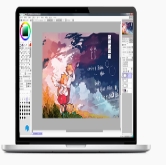
 SAI2绘画步骤新手入门教程
不少人初次开启SAI2, 瞅见空白的画布时易于陷入迷糊状态。实际上绘画的步骤并非那般繁杂, 首要的一步始终是创建画布。点击开启文件菜单, 从中选择新建画布, A4尺寸或者你所期望的尺寸均可, 分辨率建议设定为300dpi, 如此绘制细节时便不会模糊。画布构建完成之后, 顺势将图层构建好, 把线条层与上色层区分开来, 后续修改将会便利许多。
在画布构建完成之后, 不要着急去进行动笔操作。首先要去思考清楚你打算绘制的内容是什么, 哪怕仅仅是简单地勾勒一个草稿, 心里也得有个明确的概念。好多人一开始就直接进行涂抹, 涂抹完之后才发觉存在问题, 于是又擦去重来, 如此反复多次就很容易产生烦躁情绪。实际上, 在SAI2的绘画步骤当中, 最容易被人们忽视的恰恰就是前期构思这一个环节。
起步于草稿时期别惧怕杂乱, 率先运用铅笔工具随意地画上几条线, 将大的轮廓给明确下来。SAI2的铅笔具备的手感相当贴近真实铅笔, 压感呈现自然状态, 绘制起来感觉颇为舒适。处于绘制草稿的进程中, 线条能够稍微粗一些, 不必过分精细, 关键之处在于把构图以及动态绘制妥帖。
草稿达到满意状态之后, 紧接着便是SAI2绘画步骤当中极为彰显基本功的那一环——清线稿, 新建一个图层置于草稿层的上方, 挑选钢笔工具又或者是铅笔工具, 将草稿里那些模糊不清的线条再次进行描绘, 此时线条应当干净且利落, 不能出现断线的情况, 也不要进行反复去描, 最好是顺着一笔画过去。
SAI2的钢笔工具具备防抖功能, 对于新手而言, 建议将其开到S - 3或者S - 5, 如此画出来的线条会十分顺畅。要是你画长线时容易手抖, 那么可以开启防抖功能, 不过不要开得太大, 不然线条会显得呆板。在进行线稿绘制时, 要留意线条的粗细变化情形, 外轮廓线能够粗一些, 内部细节线细一些, 像这样画面就会具备层次感。
完成线稿绘制之后, 将草稿层面进行隐藏操作、或者予以删除处理, 对是否存在断线情形或多余杂线状况展开检查,借助橡皮擦工具对上述问题进行修整使其达到干净状态, SAI2软件当中的橡皮擦大小能够进行调整, 在修整细节之时运用小号橡皮, 要注意避免把发挥有效作用的线条擦断了。
线稿完成之后, 便进入到SAI2绘画流程里最具成就感的一步, 即上色。首先, 在线稿层的下方创设一个图层, 选用魔棒工具点击你打算上色的区域。SAI2的魔棒容差默认值为0, 倘若你的线稿闭合状况良好, 那么魔棒选取出来的区域将会十分干净。选择完毕后, 直接朝着选区内部进行涂色即可。
将颜色涂抹上去之际, 提议运用喷枪或者马克笔工具。SAI2的喷枪其过渡极为柔和, 适宜用于绘制阴影以及渐变。马克笔笔触充斥力量,适合进行平涂。要是你打算绘制厚涂风格, 能够多创建几个图层, 一层一层地叠加颜色。每层皆绘制不一样的明暗, 最终借助模糊工具把边缘揉散开来。
在进行上色相关操作的进程当中, 要记住随时去做保存的动作。SAI2这款软件虽说具备稳定性, 然而倘若出现软件崩溃的情况, 那些未曾进行保存的图层就会全部消失不见。我拥有这样的习惯, 就是在画好一个部分之后, 便按下Ctrl+S组合键, 这样做并不耗费时间但确保了安全性。
上完大色块之后, SAI2绘画步骤仍未结束, 细节决定一幅画是否具有可观性, 使用喷枪在阴影边缘轻轻扫动一下之后, 可以达成更加自然的过渡, 在高光部分用白色或者浅色点击一下, 可起到画龙点睛的效果, 对于眼睛、头发、衣服褶皱等包含要素之内的关键部位, 需要去单独构建图层来进行细致的描绘。
能很好用的SAI2的图层混合模式, 其中正片叠底适宜用来画阴影, 而发光模式适宜用于画高光与光效。画画之际要多多去尝试不同模式, 其效果常常会比你所想象的要好呢有。存在一些地方没必要画得太过实, 要留下一点虚的笔触, 如此画面反倒会拥有呼吸感。
在做完最后一次对整体效果的检查之后, 查看一下究竟是哪里存在颜色跳跃的情况, 运用调整工具进行细微调整。SAI2当中具备色彩平衡以及亮度对比度这两种功能, 能够针对全局进行色彩调整。在完成调整操作之后, 将所有图层进行合并, 导出成为PNG格式或者JPEG格式, 如此一幅画便宣告完成了。